
阿磊 的 X 帖子
@yangleiocx3
【410元开通谷歌 Ultra 20×:爽用用96GB云端显卡,跑通了开源生图和视频】
花了 410 元,我开通了土耳其区的 Google AI Ultra 20×。
然后,我让 Codex 帮我把 Colab 跑起来:分到了一张约 96GB 显存的 NVIDIA RTX PRO 6000 Blackwell 云端显卡。
这台服务器里,我们装了两个模型:
Qwen-Image-2.1,输入一段提示词,生成女剑士图片,再放大到 3072×4096,整套流程约 58 秒。
MiniMax H3,生成了一段 1344×768、约 5 秒的视频,耗时约 170 秒。
这不是在自己电脑上硬跑。Mac 打开浏览器,真正干活的是 Google Colab 的云端 GPU。
我觉得这个组合很值得分享:土区价格有机会低不少,开通之后,除了用 Gemini,还能用 Colab 的算力折腾开源模型。下面把我这次的开通路径和实测结果写清楚。
先说价格:我这次实际花了 410 元
我走的是土耳其区 Apple 账户内购。手机订阅选项里,Google AI Ultra 30TB 的其中一个方案显示 ₺2,949.99/月,我这次实际人民币支付总额是 410 元。
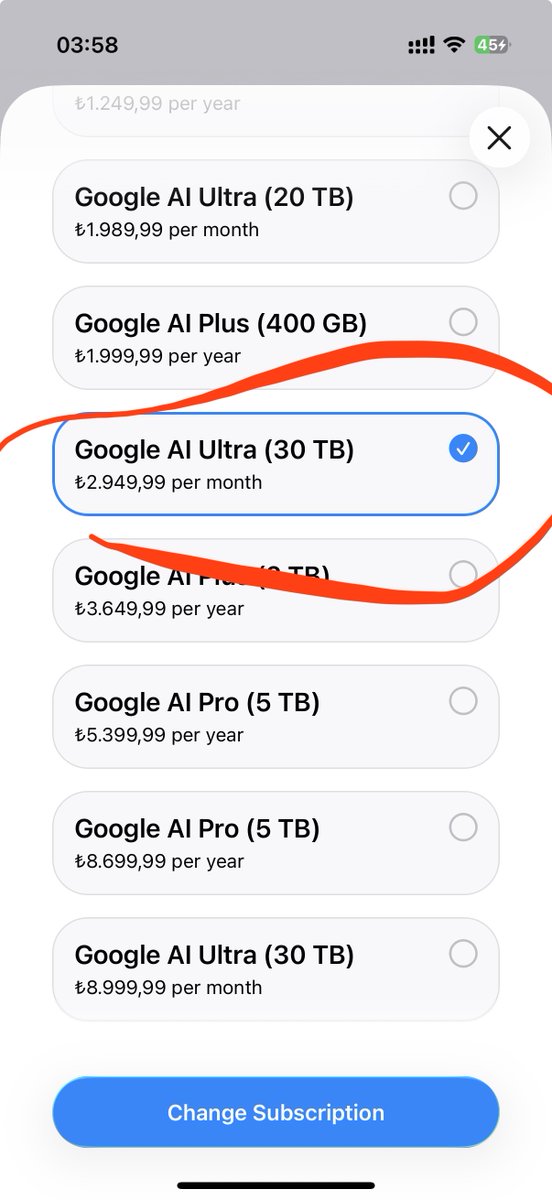
先看清楚:410 元是我这次的实际支出,不是给所有账号承诺的固定价格。截图里的里拉金额是当时选方案看到的月价;你的账号能否看到同样的价格,要以自己的订阅和最终付款页面为准。
这条路径需要两个账户:土耳其区 Apple 账户负责充值和内购;登录 Google One 的 Google 账户接收 Ultra 权益。下单前先确认好,别充错账户。
我是怎么给土区账户充值的
我用的是土耳其区 Apple 礼品卡,入口是:
币安首页下拉 → 商城 → CoinsBee → Apple → 选择 Turkey / TRY 面额。
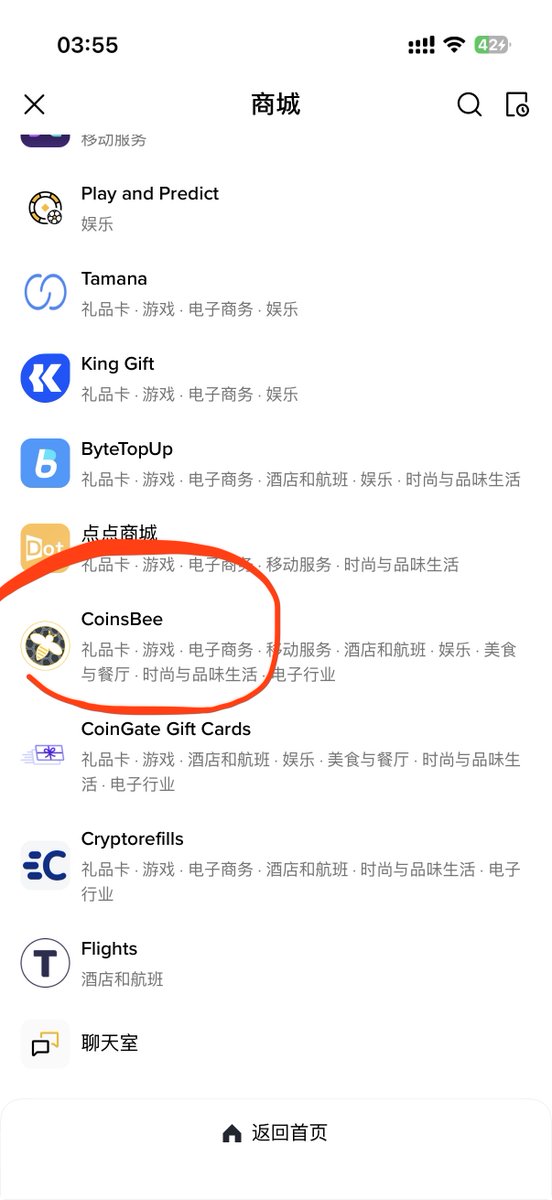

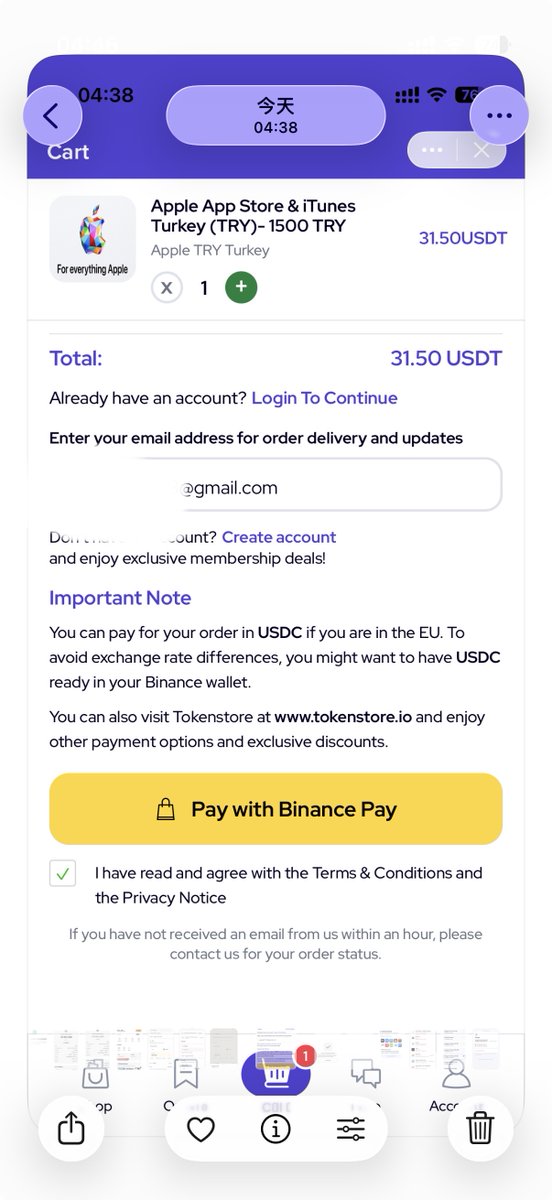
我之前录过具体充值方法,入口在这里:
https://x.com/yangleiocx3/status/2109988955537944685
这次截图中,1500 TRY 礼品卡的购物车报价是 31.50 USDT。实际价格会随着报价和支付情况变化,付款前自己核对。
拿到兑换码后,打开 iPhone 的 App Store,点右上角头像,选择 Redeem Code / 兑换充值卡或代码,将礼品卡充进土区 Apple 账户。礼品卡和 Apple 账户地区要一致。
接着用准备接收会员的 Google 账户进入 Google One,在 iPhone 上选择 Ultra 方案并通过 Apple 内购。已有 Apple 订阅的,也可以在 iPhone「设置 → Apple 账户 → 订阅」里找到对应订阅、查看所有方案。确认金额、周期和续费日期,完成后检查 Google 账户里的会员状态。
我看到的选项里,同一页还有另一个 30TB Ultra 方案,标价 ₺8,999.99/月。所以先看自己账号显示的具体价格,再决定充值多少。
开通后,Colab 到底给了什么配置?
电脑打开 Colab:https://colab.research.google.com/
登录接收 Ultra 的 Google 账户,新建笔记本,在「代码执行程序 → 更改运行时类型」里查看可选 GPU。这次我们选到 G4,实际分配的是:
• NVIDIA RTX PRO 6000 Blackwell Server Edition
• 约 95.6 GiB 显存
• 约 176.9 GiB 系统内存
对想玩本地大模型、又不想先买昂贵显卡的人来说,这个配置很有吸引力。模型下载和推理都在云端,电脑主要负责操作浏览器。
Colab 的计算单元也要算清楚:Google 20× 套餐表标注每月 2,000 个计算单元;我测试时账户面板显示可用余额 2,500 个,G4 当时约消耗 10.05 个单元/小时。余额和每月套餐额度是两回事,GPU 类型、可用性及消耗以实际页面为准。
一个很实际的小提醒:模型下载、等待和闲置占着 GPU 都会消耗会话时间。跑完记得下载结果,再终止会话。
实测一:不到一分钟,生成一张 4K 图
第一个装的是 Qwen-Image-2.1,后面接 Real-ESRGAN 超分。我给了一段女剑士提示词:黑色铠甲、红色牡丹纹饰、背后两把刀、冷色电影光。
第一次生成 1728×2304 原图,再超分并调整到 3072×4096,总共约 58 秒。
第一张的脸我不太满意,于是让 Codex 用原图做参考,把面部改得更精致,同时尽量保留黑甲、红牡丹、双刀和抱臂姿势。参考图编辑加超分约 76 秒,确实得到了另一版。


我们还测了一张方图:2048×2048 原图,放大后 4096×4096,整条流程约 55 秒。
这里的 4K 是先生成原图,再通过超分放大得到的。时间是这次 G4 上的记录,换尺寸、参数或运行环境会不同。
实测二:MiniMax H3 也跑通了
同一台 Colab 云服务器里,我们还部署了 MiniMax H3 视频模型,实际生成并下载了视频文件。
其中一段是 1344×768、约 5.17 秒、24 帧,生成等待约 170 秒,文件包含音轨。另一段 864×480、约 4.46 秒的视频也成功生成并播放。
这意味着什么?以后做内容时,我可以先用提示词出图,再尝试不同的视频场景,不必为了测试模型先买一张大显存显卡。
MiniMax H3 这次使用的开放权重是 768p 路线;官方的 2K 再生成模块没有开放,不能把这次结果说成原生 2K。
想自己试,入口和步骤在这里
① 开通后,登录同一个 Google 账户,进入 Colab,新建笔记本,选择可用的 G4 GPU。
② 根据模型官方说明,在 Colab 环境安装 ComfyUI 和所需依赖,把模型权重下载到云端。Qwen 图像流程再接 Real-ESRGAN 超分;MiniMax H3 按官方工作流加载模型并生成视频。
③ 输入提示词,运行生成。完成后把图片、视频和提示词下载保存。
④ 用完到「代码执行程序 → 管理会话」终止会话。Colab 的 /content 是临时存储,运行时被回收后,放在里面的模型和结果可能消失,下次需要重新准备。
这次部署和生成由 Codex 在我的账号里协助完成,两个模型都实际出过结果。当前工作台是 Colab 笔记本,还不是面向所有人的一键安装包;换一个全新运行时从头复现,需要重新配置和下载模型。
冲之前,两个限制要看清
Qwen-Image-2.1 这次使用的权重采用研究许可证,用于研究和评估;商业用途需要另外取得授权。
MiniMax H3 社区许可证有地区限制,使用前要看官方条款,并确认自己的实际运行地区和用途是否符合。套餐价格、续费价格、算力额度和 GPU 供应也可能变化,开通前以账户和官方页面为准。
我的感受是:如果你本来就想用 Gemini,又对开源生图、视频模型感兴趣,值得先去自己的土区账户看一眼价格,再打开 Colab 看看能选到什么 GPU。能不能跑、跑得多快,我已经拿两组真实结果给大家看了。
用到的入口
我的土区礼品卡充值教程:
https://x.com/yangleiocx3/status/2109988955537944685
Google AI 套餐:
https://one.google.com/intl/tr_tr/about/google-ai-plans/
Google Colab:
https://colab.research.google.com/
Qwen-Image-2.1 项目与模型:
https://github.com/QwenLM/Qwen-Image-2.1
https://huggingface.co/Comfy-Org/Qwen-Image-2.1
Qwen 官方 ComfyUI 教程:
https://docs.comfy.org/tutorials/image/qwen/qwen-image-2-1
Real-ESRGAN:
https://github.com/xinntao/Real-ESRGAN
MiniMax H3:
https://github.com/MiniMax-AI/MiniMax-H3
这是保存的副本,原帖可能已修改或删除。