
原帖发布于
【15 分钟打通 Muse 和你的电脑:写代码、办公、写文章、记笔记全交给它|保姆级教程】
Muse 的生产力,终于解放出来了。
我在 Muse 里说一句"cc 帮我生成一个鹈鹕骑车的 HTML 文件",几秒后,这个文件就出现在我 Mac 的文件夹里,双击就能打开。
Muse 自带一台云端 Linux 虚拟机,能跑命令、改文件,可它一直碰不到你电脑上的东西。我用 Syncthing(一个开源的点对点文件同步工具)在 Mac 和这台虚拟机之间建了一个双向同步文件夹,把本地电脑和 Muse 彻底打通了。
视频里只演示了一个方向。打通之后能干的事多得多:把本地的代码仓库、工作文档、文章草稿、笔记库放进这个文件夹,写代码、办公、写文章、记笔记,都能直接交给 Muse。它在那边改,你本地的文件跟着更新,中间不用手动传任何东西。它也只能碰这一个文件夹,你电脑上别的东西看不到。
两台机器都得装 Syncthing。Mac 这边照着下面的流程走,虚拟机那边发一段 Prompt 给 Muse,让它自己装好配好。前后 15 分钟左右。
如果还没注册 Muse,可以先看下面这篇文章:
第一步:Mac 这边装好 Syncthing
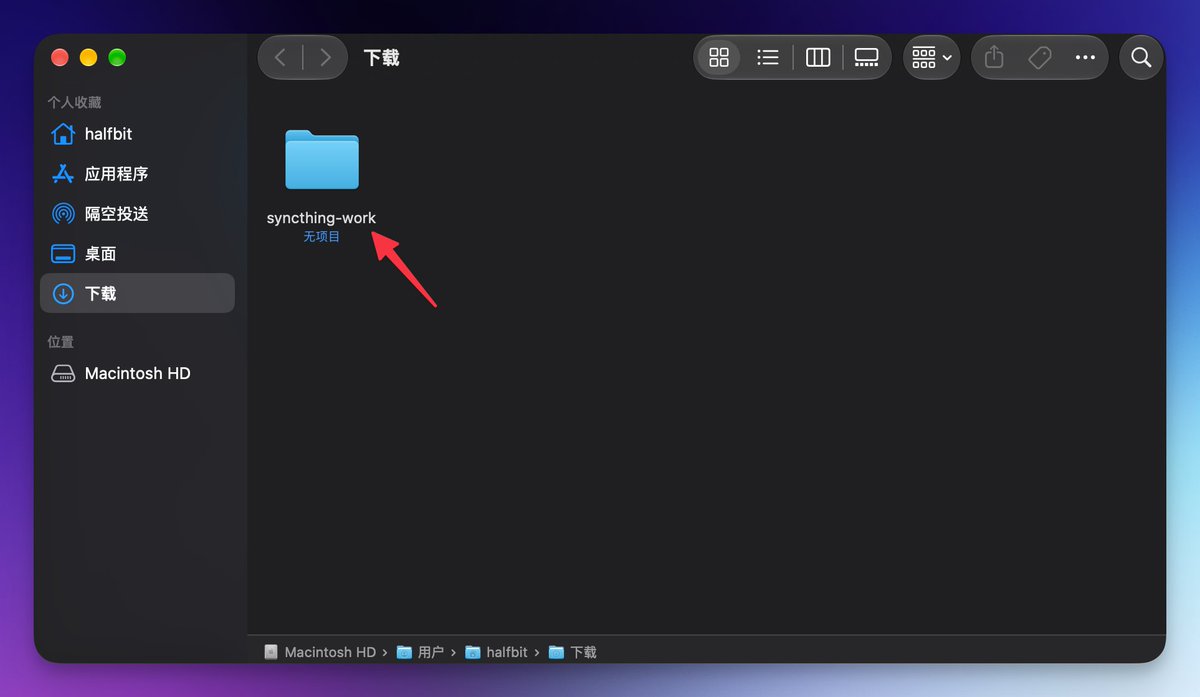
1️⃣ 建一个要同步的文件夹
放哪都行,我放在"下载"里,叫 syncthing-work。之后 Muse 生成的东西都会落在这里。
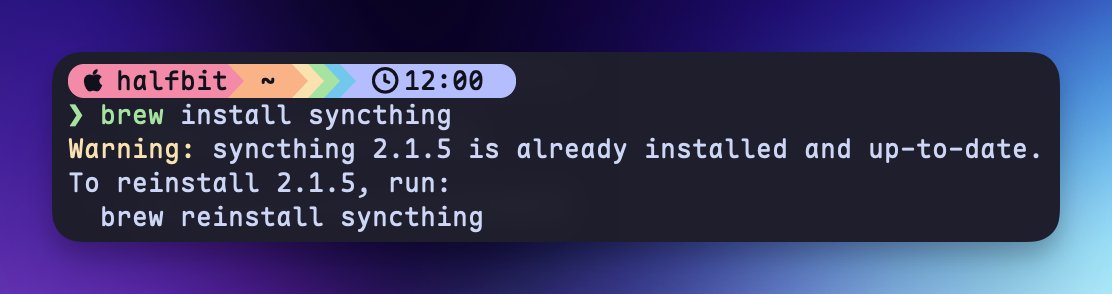
2️⃣ 安装 Syncthing
我之前装过,所以提示已是最新版。用 Windows 的去 syncthing.net 下载安装包,后面管理后台的操作都一样。
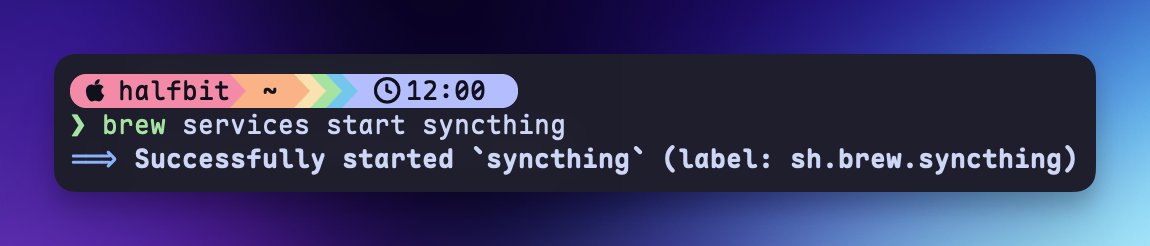
3️⃣ 启动,顺便设成开机自启
这条命令会把 Syncthing 注册成后台服务,电脑重启后它自己会起来,不用每次手动开。
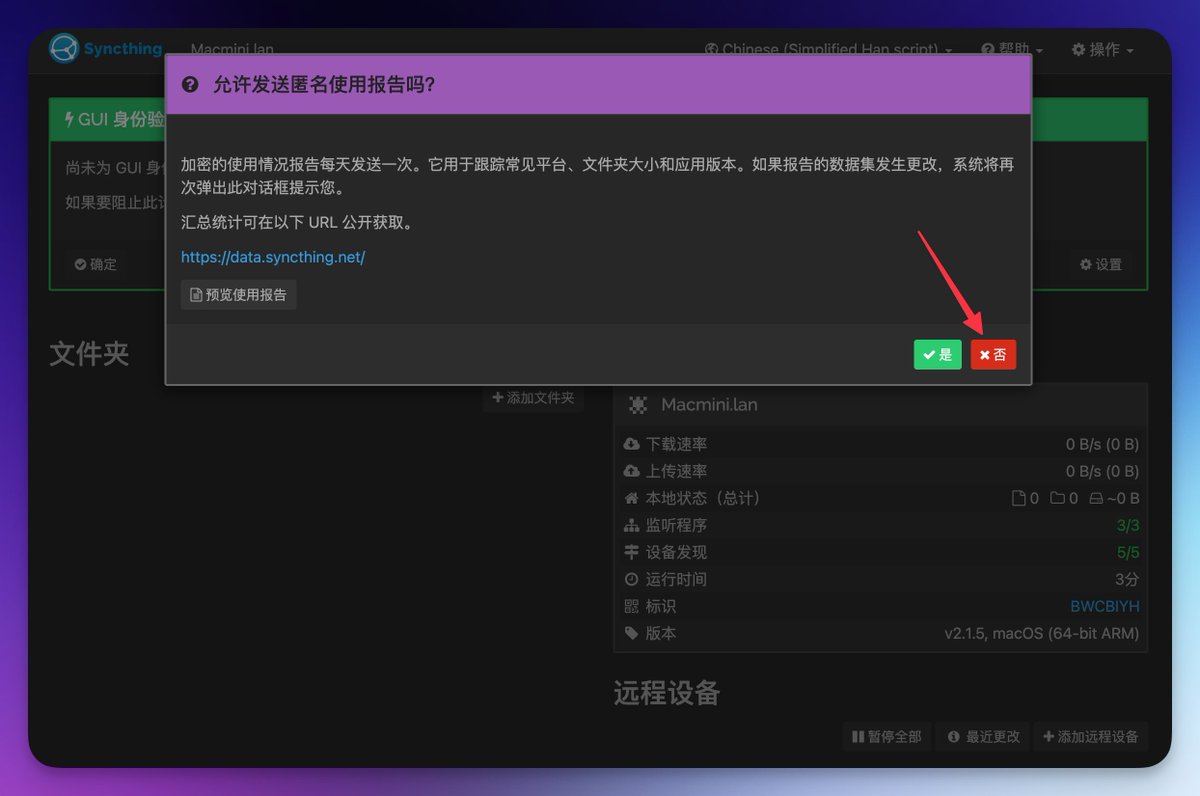
4️⃣ 打开管理后台
浏览器访问 http://127.0.0.1:8384 。第一次进来会问要不要发送匿名使用报告,随你,我点了否。
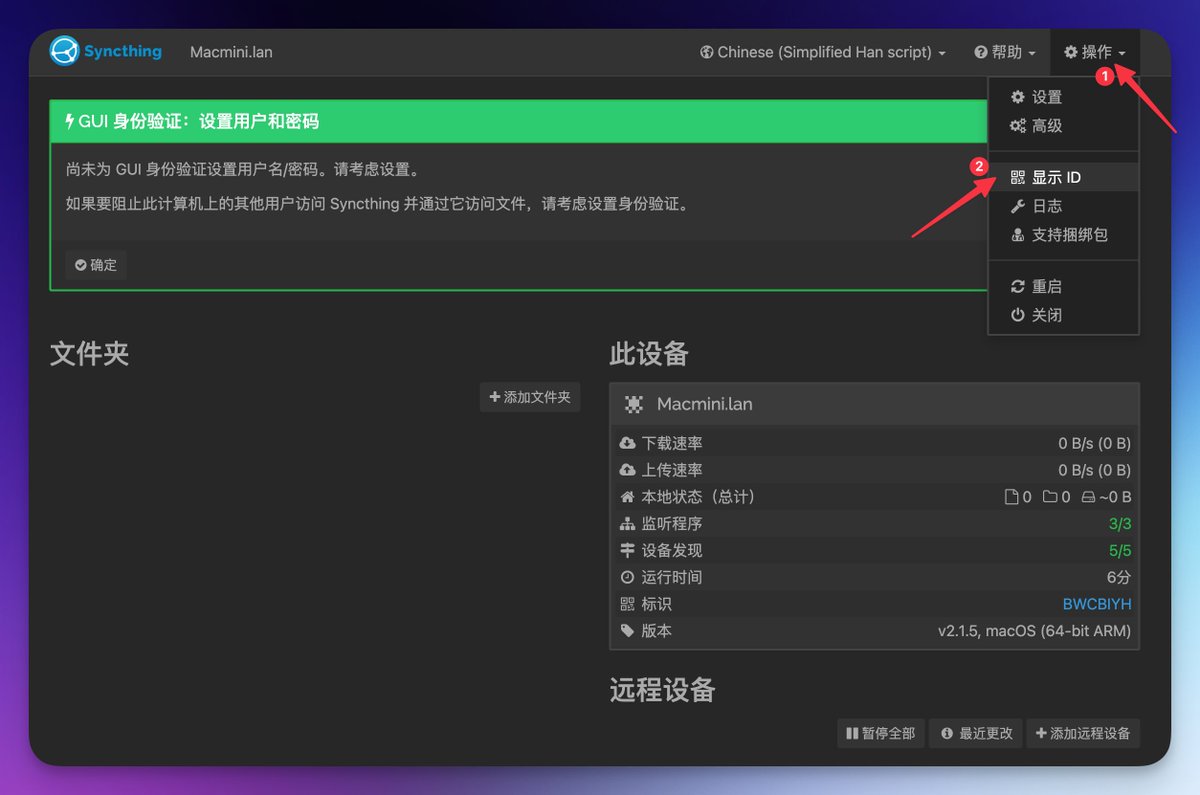
5️⃣ 复制本机的 Device ID
右上角"操作" → "显示 ID",把那一长串复制下来,待会儿要发给 Muse。
第二步:一条 Prompt,让 Muse 自己配好虚拟机
虚拟机那边我一行命令都没敲,全交给 Muse。下面这段直接复制发给它:
发出去之后,Muse 会先问你两件事:虚拟机上的文件夹放哪(用默认就行),以及你 Mac 的 Device ID,把上一步复制的贴给它。
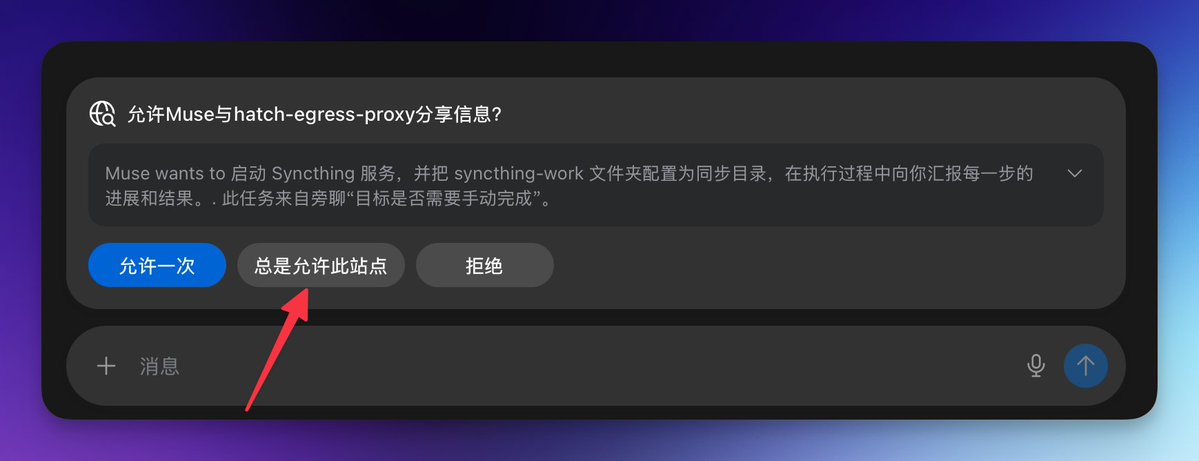
执行过程中会弹出"允许 Muse 与 hatch-egress-proxy 分享信息?"。这是 Muse 在申请联网,下载 Syncthing、跟你的 Mac 建立连接都要经过它。这种审批会弹好几次,每次都点"总是允许此站点"就行。
装完之后,Muse 会在对话里把虚拟机的 Device ID 发给你,复制下来,下一步要用。
第三步:两边互相添加设备
1️⃣ Mac 添加 Muse 为远程设备
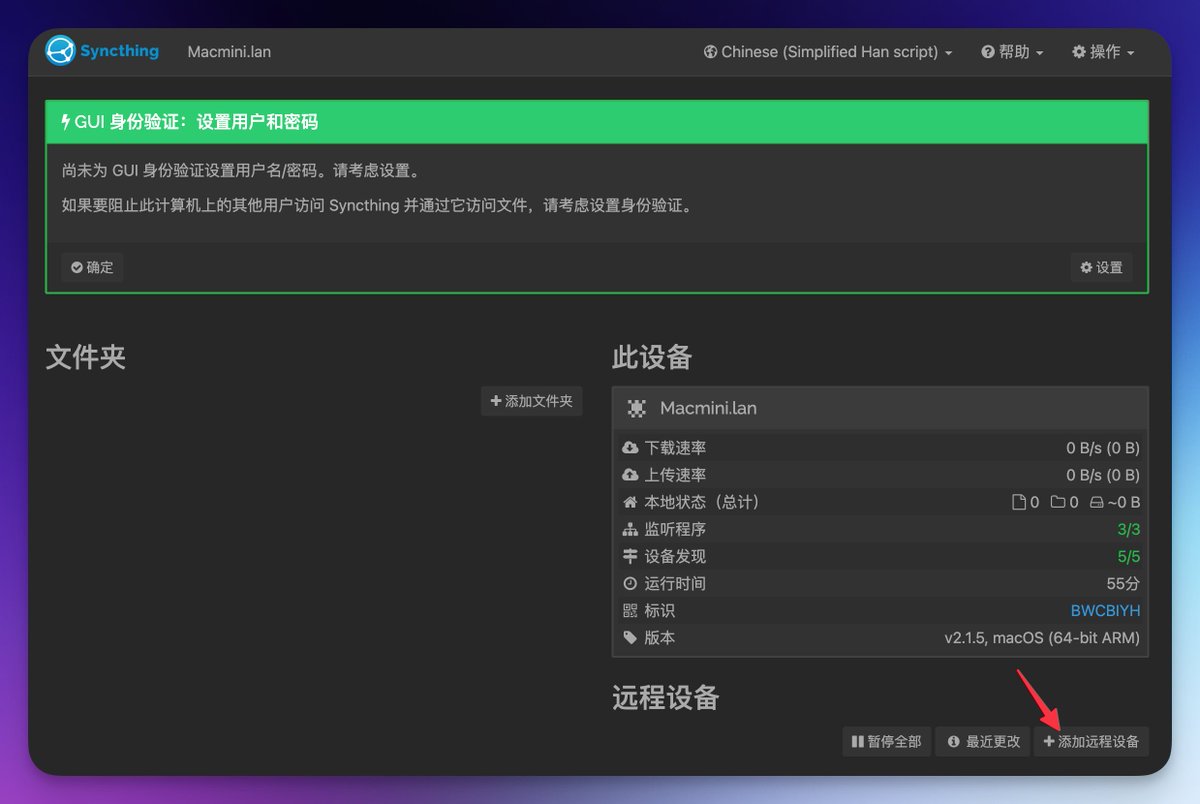
回到管理后台,右下角点"添加远程设备"。
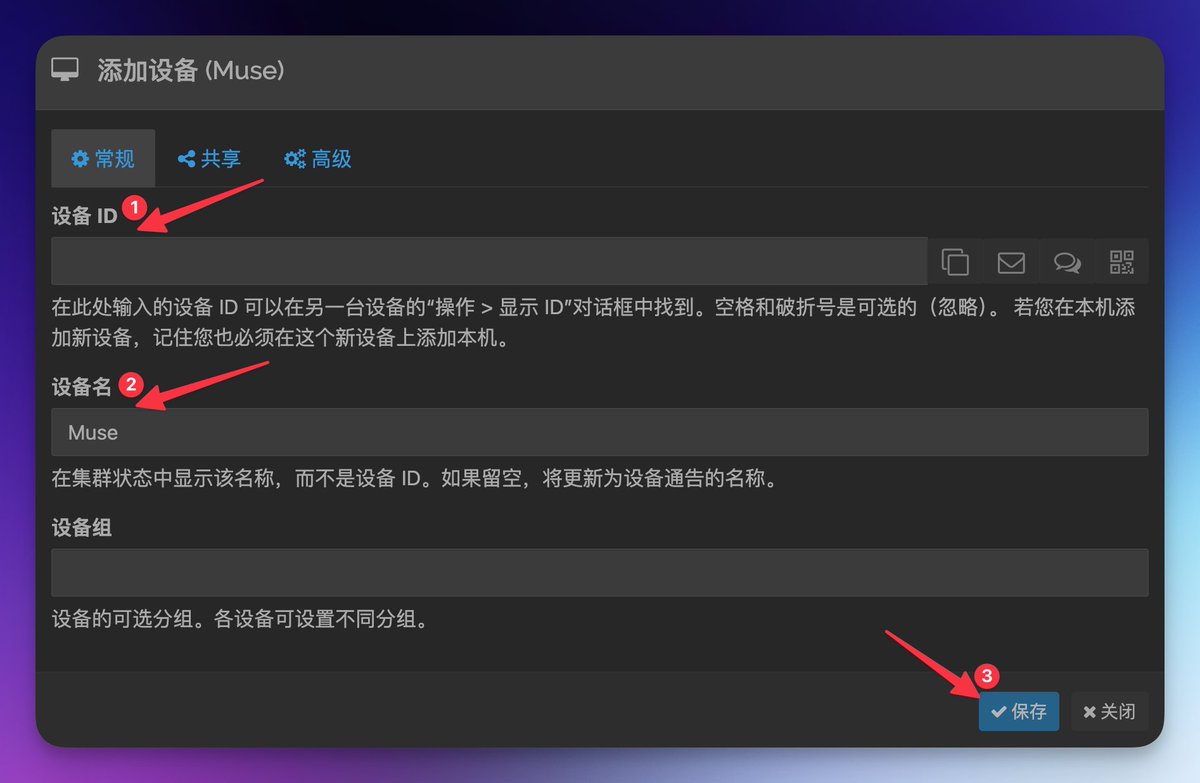
设备 ID 粘贴 Muse 给的那串,设备名随便起,我写的 Muse,保存。
2️⃣ 告诉 Muse 加好了
回 Muse 说一声。它会在虚拟机那边把你的 Mac 加进来,再把 syncthing-work 共享过来。
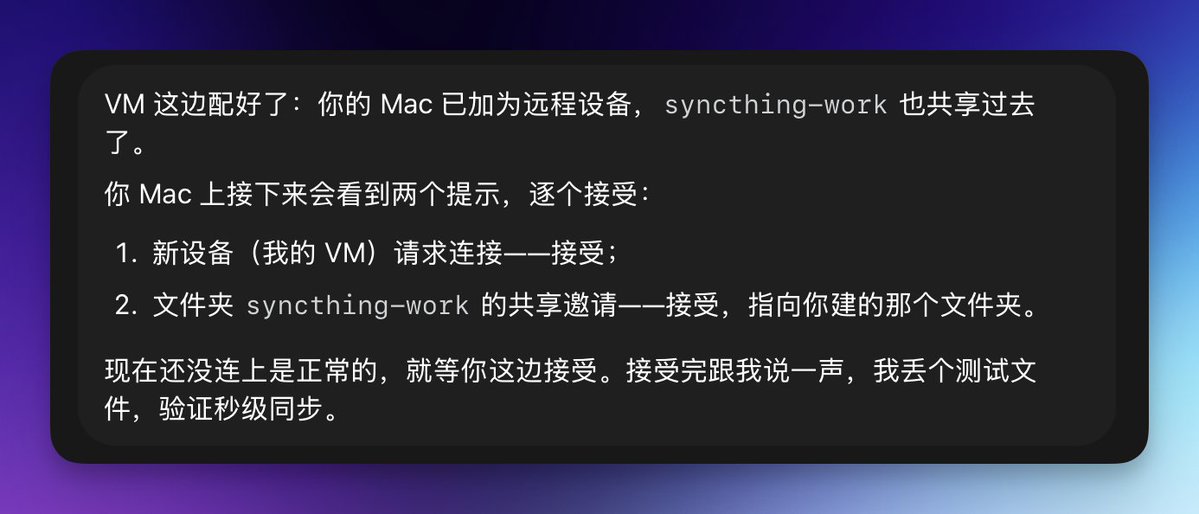
3️⃣ 在 Mac 上接受共享
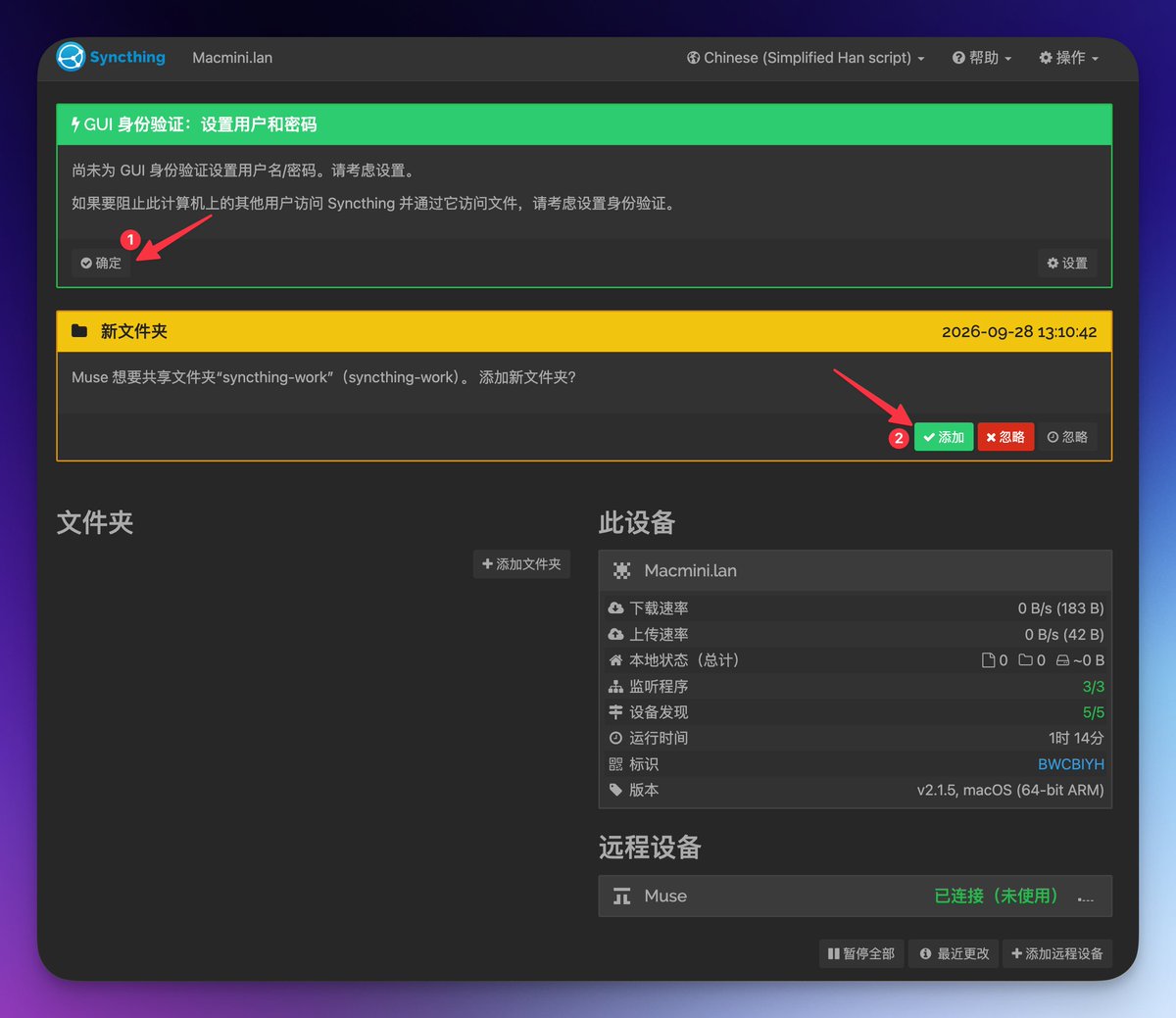
回到管理后台,先把顶上那条绿色的"GUI 身份验证"提示点"确定"关掉。这个管理后台默认只有本机能访问,不设密码也没关系。
下面会冒出一条黄色提示:"Muse 想要共享文件夹 syncthing-work,添加新文件夹?"点"添加"。
4️⃣ 指向本地文件夹
文件夹 ID 已经自动填好了,别动。只改"文件夹路径",填第一步建的那个 ~/Downloads/syncthing-work,保存。
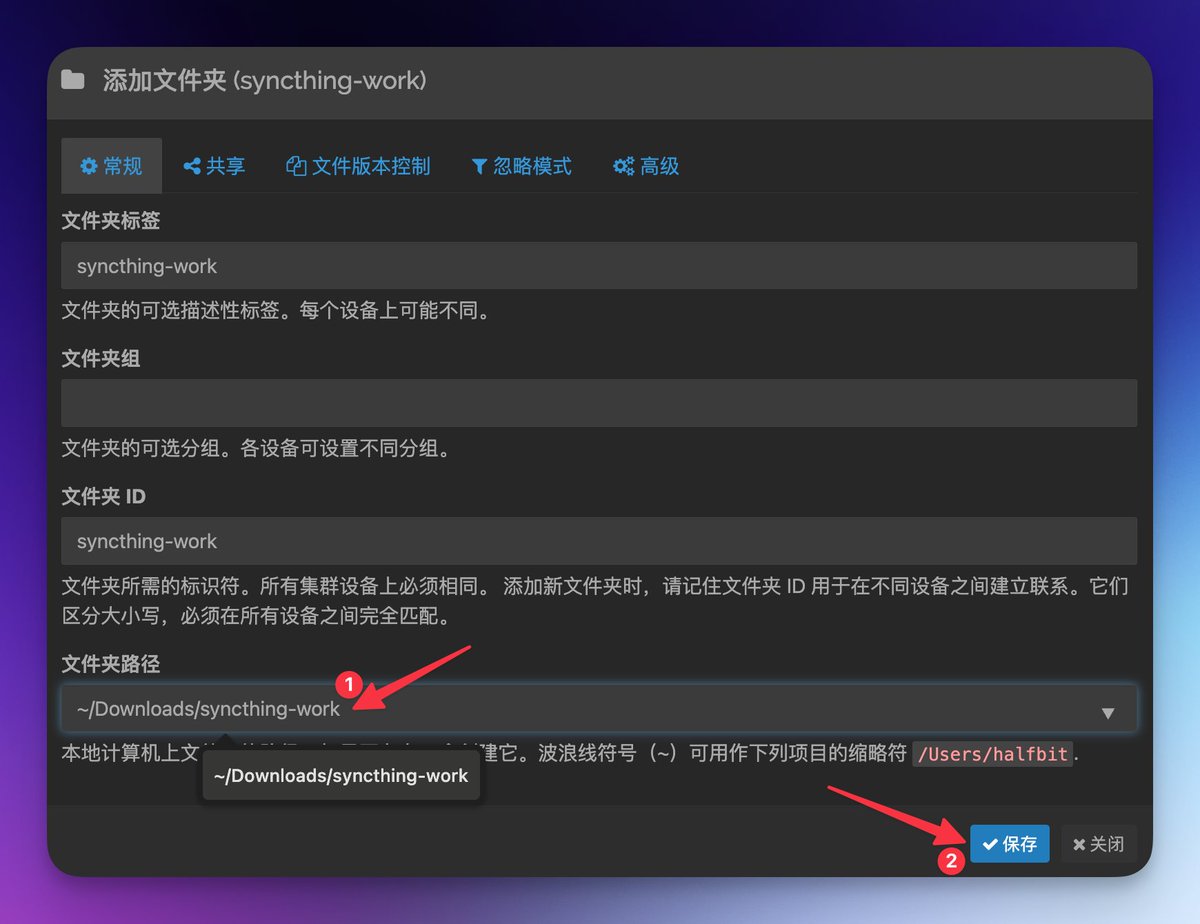
⚠️ 这里不改路径的话,Syncthing 会在用户目录下另建一个同名文件夹,同步的东西就跑到那边去了,你盯着自己建的文件夹等半天也等不到。
5️⃣ 看状态
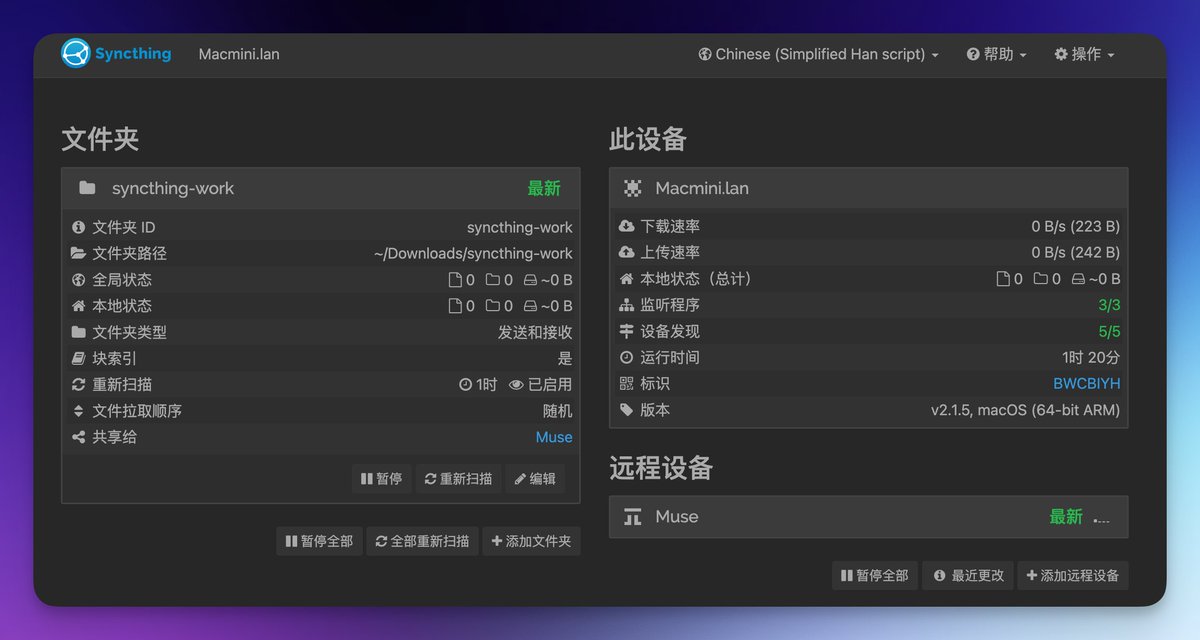
左边的文件夹和右边的远程设备都显示绿色"最新",文件夹类型是"发送和接收",那就是配好了。
第四步:双向测一下
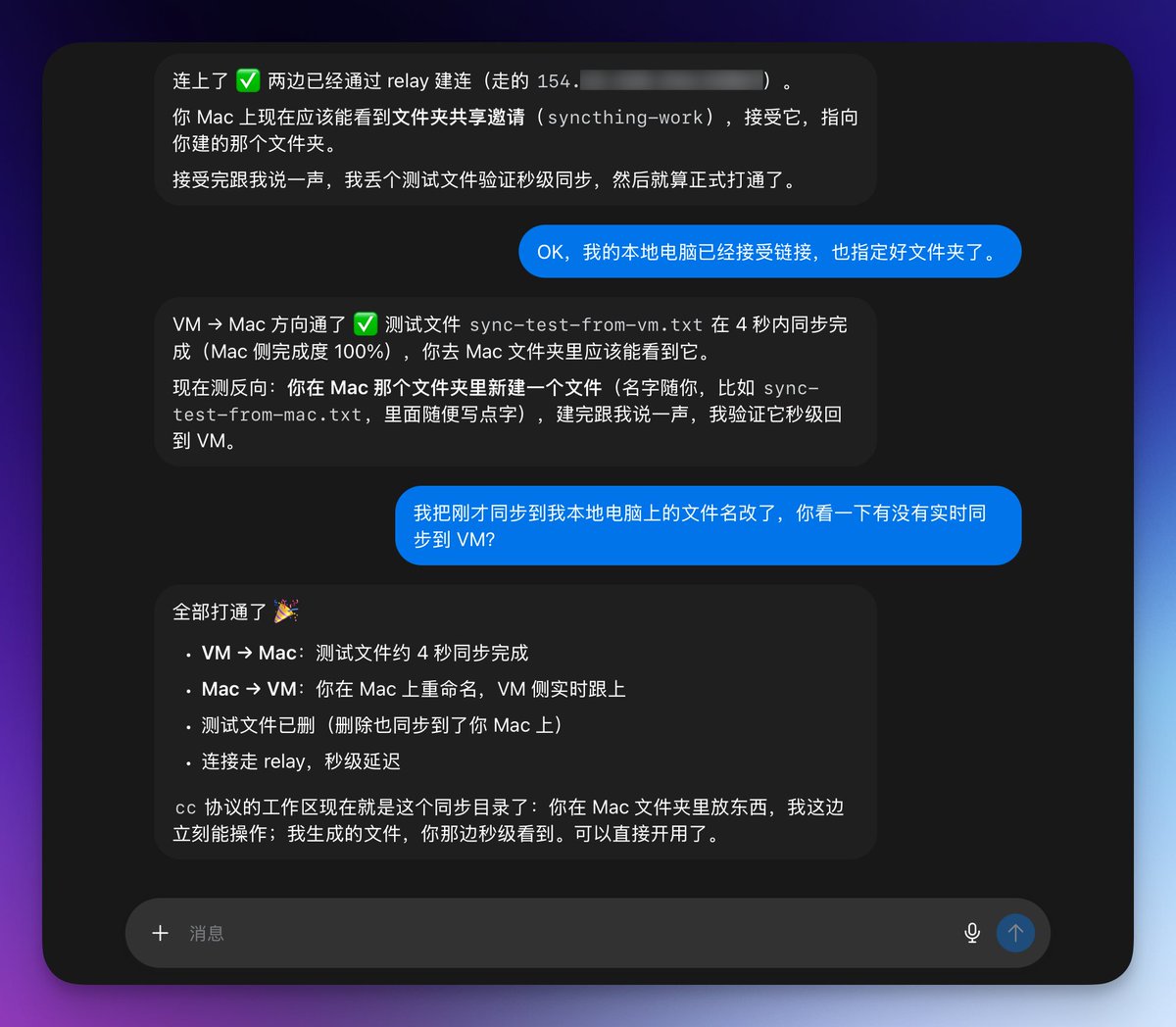
跟 Muse 说接受完了,它会先在虚拟机里丢一个测试文件。我这边大约 4 秒,Mac 的文件夹里就有了。
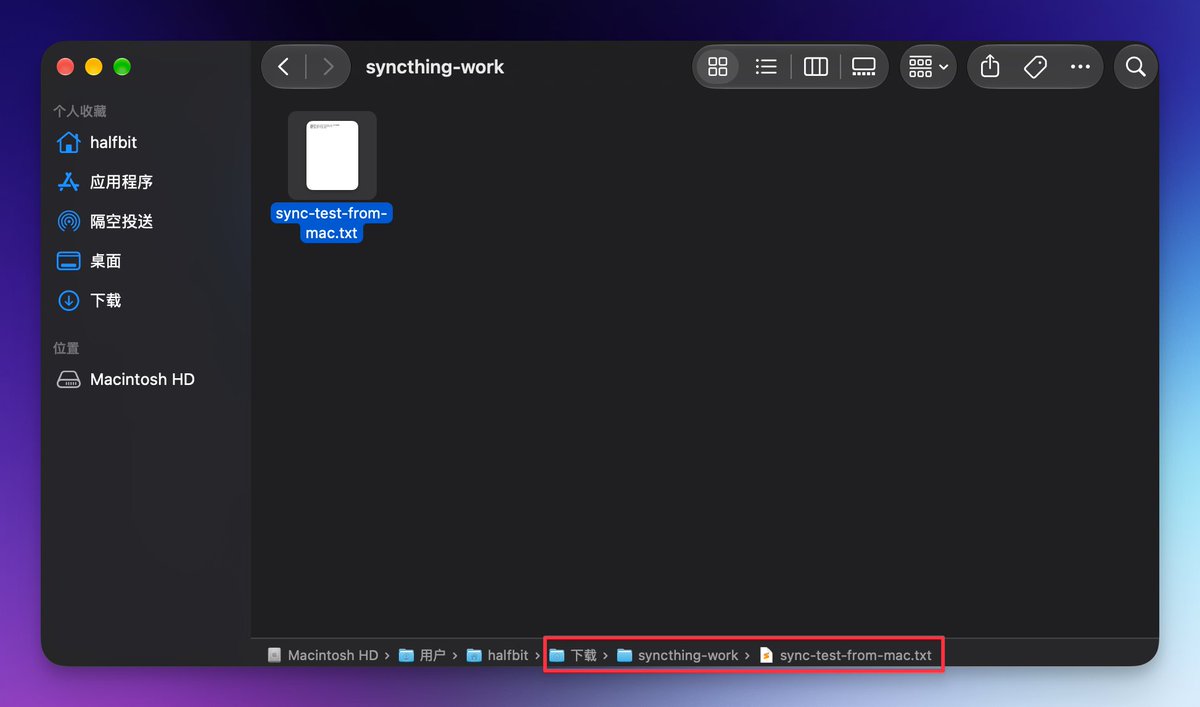
反过来,我在 Mac 上把这个文件改了个名,让它看一眼,虚拟机那边也跟着变了。最后它把测试文件删掉,删除同样同步到了 Mac。延迟几秒。
实际用起来是什么样
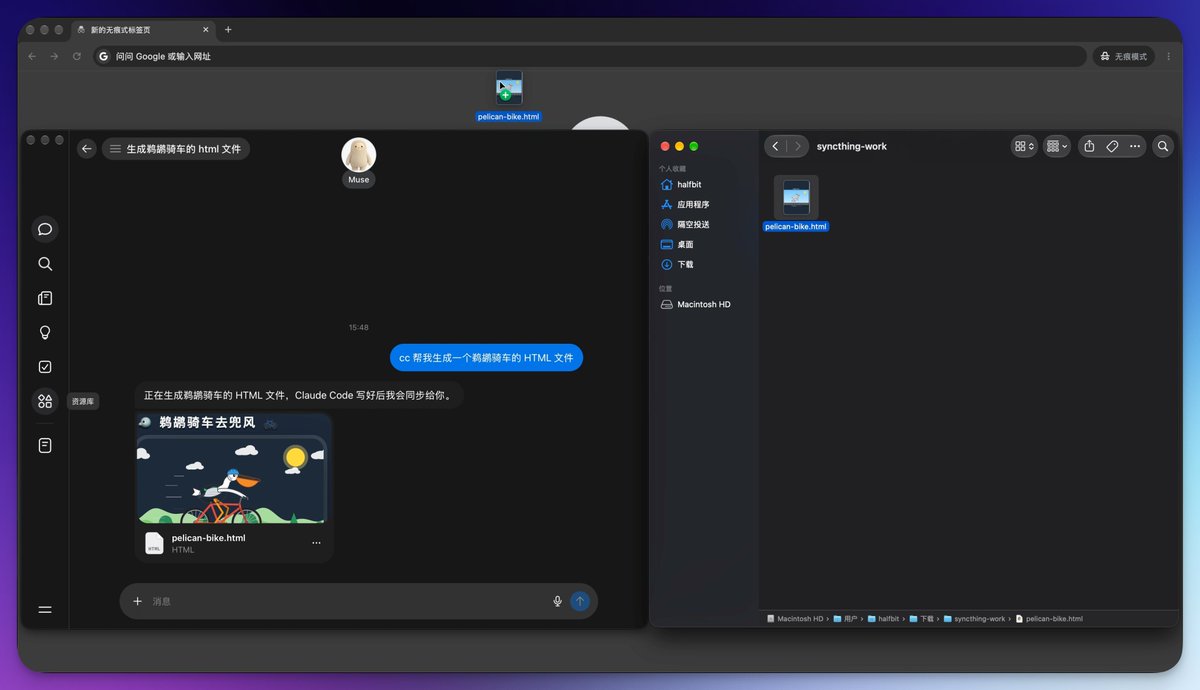
回到开头那个视频。我在 Muse 里发了一句:cc 帮我生成一个鹈鹕骑车的 HTML 文件。
cc 是我之前在 Muse 里装好的 Claude Code。装完跟它商量好了:以后消息带 cc 前缀,就是要用 Claude Code 来跑。
Muse 回了一句"Claude Code 写好后我会同步给你"。没过几秒,pelican-bike.html 就出现在 Mac 的 syncthing-work 里。
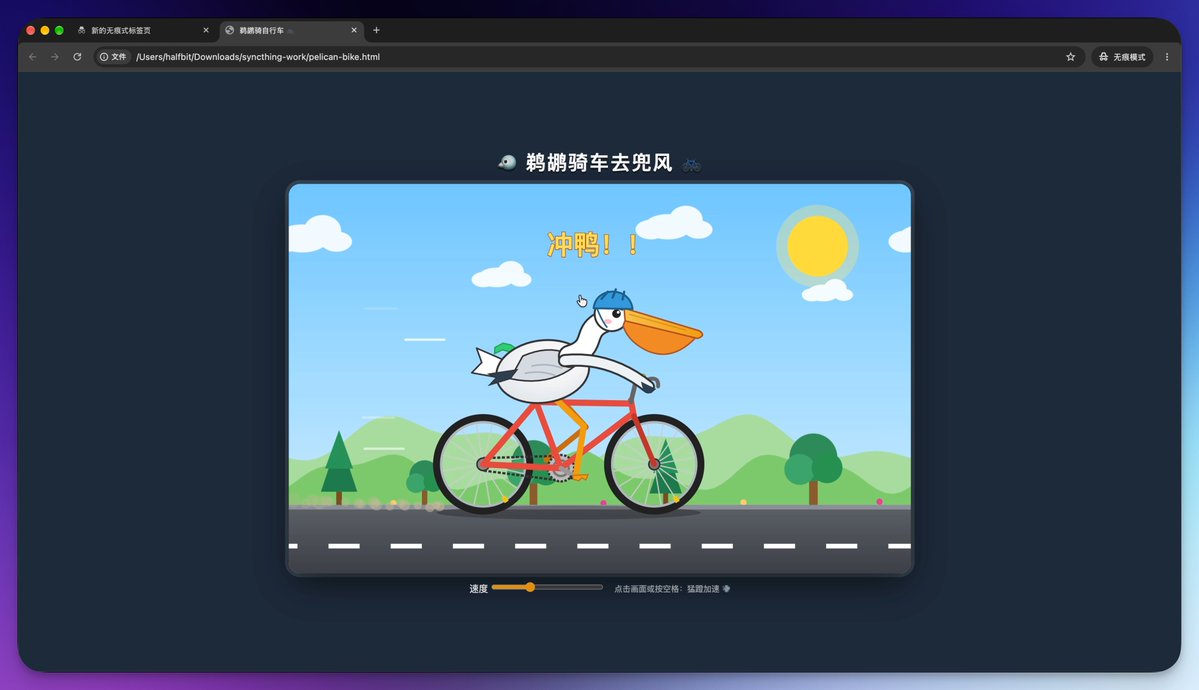
拖进浏览器,是一只戴着头盔骑车的鹈鹕,下面还有个速度滑块,按空格能猛蹬加速。
总结
✅ 用 Syncthing 在 Mac 和 Muse 的虚拟机之间建一个双向同步文件夹
✅ Mac 这边 5 步装好,虚拟机那边一条 Prompt 交给 Muse
✅ 配好后双向同步,延迟几秒,Muse 生成的文件直接落到本地
✅ 把本地的代码仓库、工作目录放进同步文件夹,Muse 就能直接在上面改代码、写笔记、写文章
💡 最重要的坑:两边加设备有先后,没加完就连会报 unknown device。都加完之后 pkill 再 nohup 重启,别用 API restart
Prompt 就在上面,直接抄。
📋 关注 @justhalfbit,持续更新踩坑指南
🧩 懂半格,刚好够分享
有问题随时问,看到都回 💬
觉得有用?转给同样需要的朋友 🔄